
Chào mừng bạn đến với Zeno Content Kit! Để biến công cụ mạnh mẽ này thành trợ thủ đắc lực cho website WordPress của bạn, có 3 bước cài đặt nền tảng quan trọng bạn cần hoàn thành.
Bài viết này sẽ hướng dẫn bạn chi tiết từng bước, đảm bảo bạn có thể thiết lập thành công ngay trong lần đầu tiên. Hãy cùng bắt đầu nhé!
Bước 1: Kích Hoạt “Bộ Não” – Cấp Phép và Kích Hoạt License
Đây là bước đầu tiên để “mở khóa” công cụ và cho phép nó hoạt động trên tài khoản Google của bạn.
1.1. Sao Chép và Mở File Công Cụ
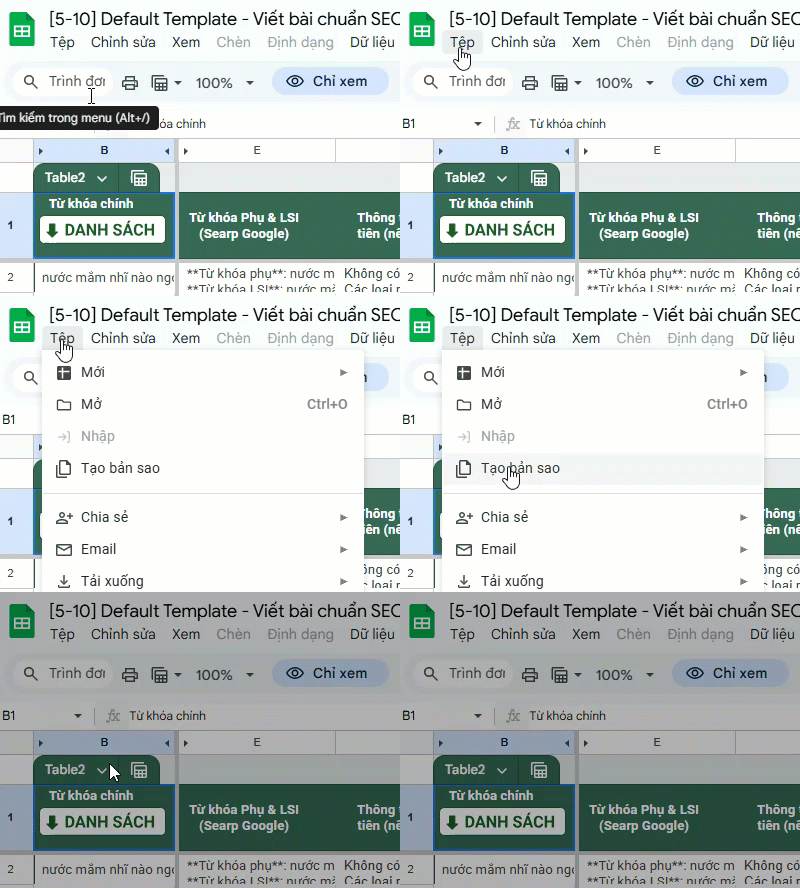
Trước tiên, bạn cần sao chép (nhân bản) file template mẫu Google Sheet chứa bộ công cụ Zeno Content Kit qua đường link được cung cấp khi mua hàng. Sau khi sao chép, hãy mở file đó lên.
1.2. Chạy Chức Năng Kích Hoạt
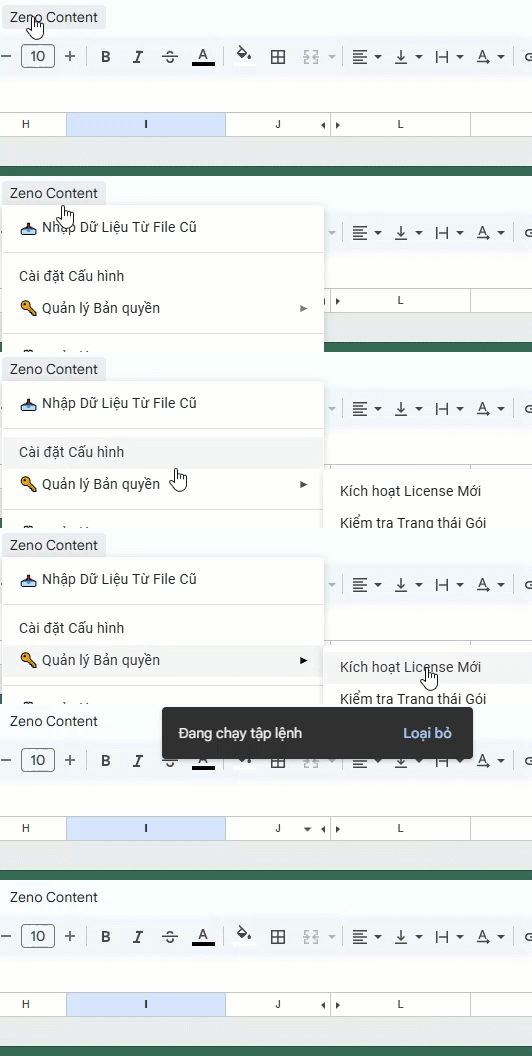
Trên thanh menu của file Google Sheet, bạn hãy truy cập: Zeno Content > 🔑 Quản lý Bản quyền > Kích hoạt License Mới.
1.3. Ủy Quyền Cho Zeno Content Kit (Chỉ làm 1 lần duy nhất)

Lần đầu tiên chạy, Google sẽ yêu cầu bạn cấp quyền để công cụ có thể hoạt động. Đây là một bước bảo mật tiêu chuẩn của Google.
- Một cửa sổ “Authorization Required” sẽ hiện ra, nhấn “Continue”.
- Chọn tài khoản Gmail bạn muốn dùng để kích hoạt license.
- Bạn có thể thấy màn hình cảnh báo “Google hasn’t verified this app”. Đừng lo lắng, hãy nhấn vào “Advanced” (Nâng cao).
- Nhấn vào dòng chữ “Go to ZenoSheet” (Đi tới ZenoSheet).
- Cuối cùng, nhấn nút “Allow” (Cho phép) để cấp tất cả các quyền mà công cụ yêu cầu.
Lưu ý quan trọng: Công cụ cần các quyền này để có thể ghi dữ liệu (như nội dung AI tạo ra) vào Google Sheet và kết nối tới các dịch vụ bên ngoài (như Yescale và WordPress).
1.4. Nhập Thông Tin và Kích Hoạt
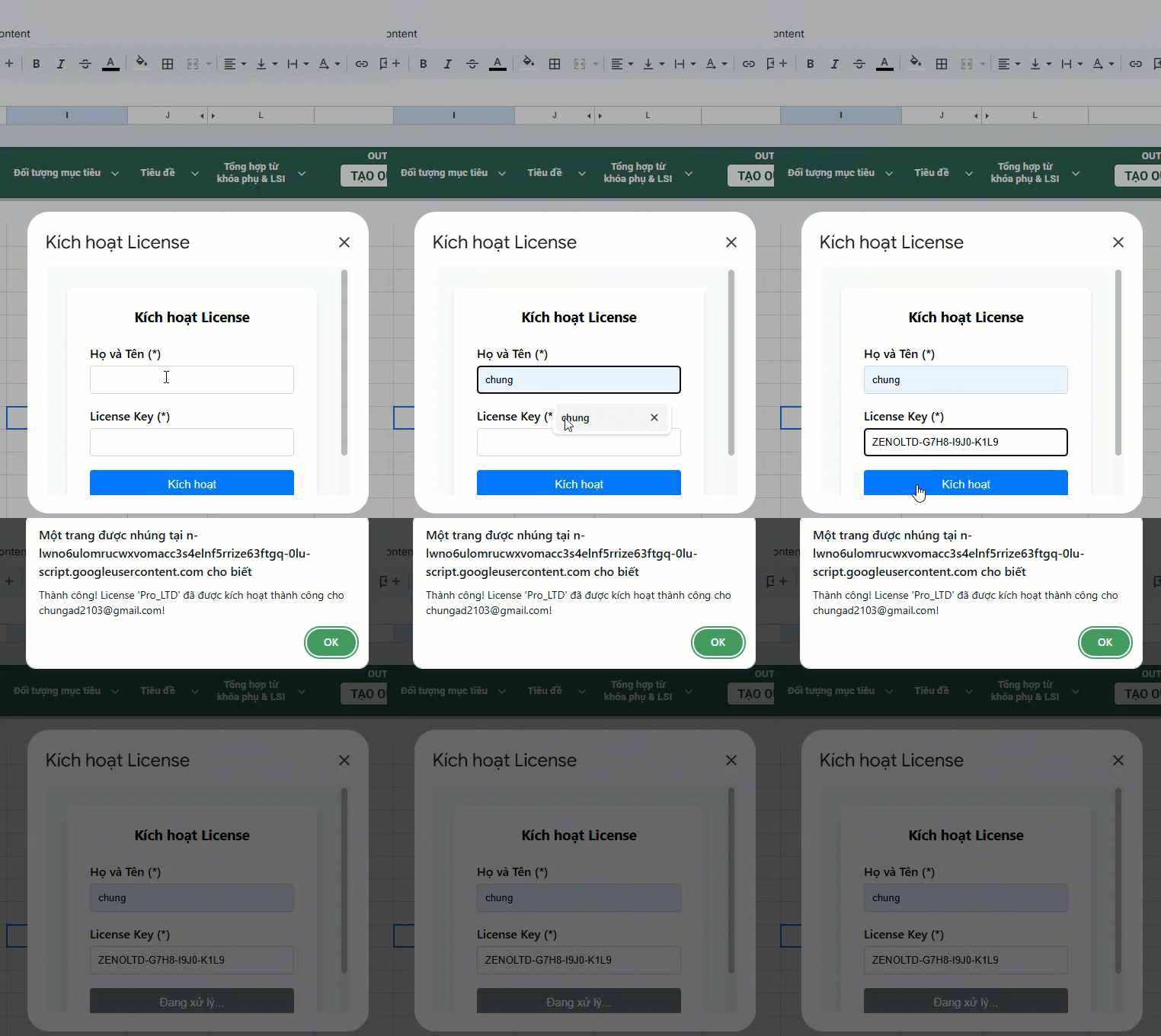
Sau khi ủy quyền, form kích hoạt sẽ hiện ra.
- Họ và Tên: Điền họ tên của bạn.
- License Key: Dán chính xác License Key đã được cung cấp cho bạn qua email khi mua tool.
- Nhấn nút “Kích hoạt”.
Nếu mọi thông tin chính xác, bạn sẽ nhận được thông báo kích hoạt thành công. Mỗi License Key chỉ được kích hoạt cho một tài khoản Gmail duy nhất.
Bước 2: Kết Nối “Năng Lượng AI” – Điền API Key của Yescale.io (chỉ làm 1 lần)
API Key giống như chìa khóa để Zeno Content Kit có thể “gọi cửa” và yêu cầu AI của Yescale.io tạo ra nội dung và hình ảnh. Bạn sẽ cần tạo 2 key riêng biệt.
2.1. Đăng Ký và Tạo API Key trên Yescale.io
- Đăng ký tài khoản: Truy cập website Yescale.io và đăng ký tài khoản, lưu ý truy cập tại đây mới đúng link đăng ký.
- Tạo API Key cho NỘI DUNG:
-
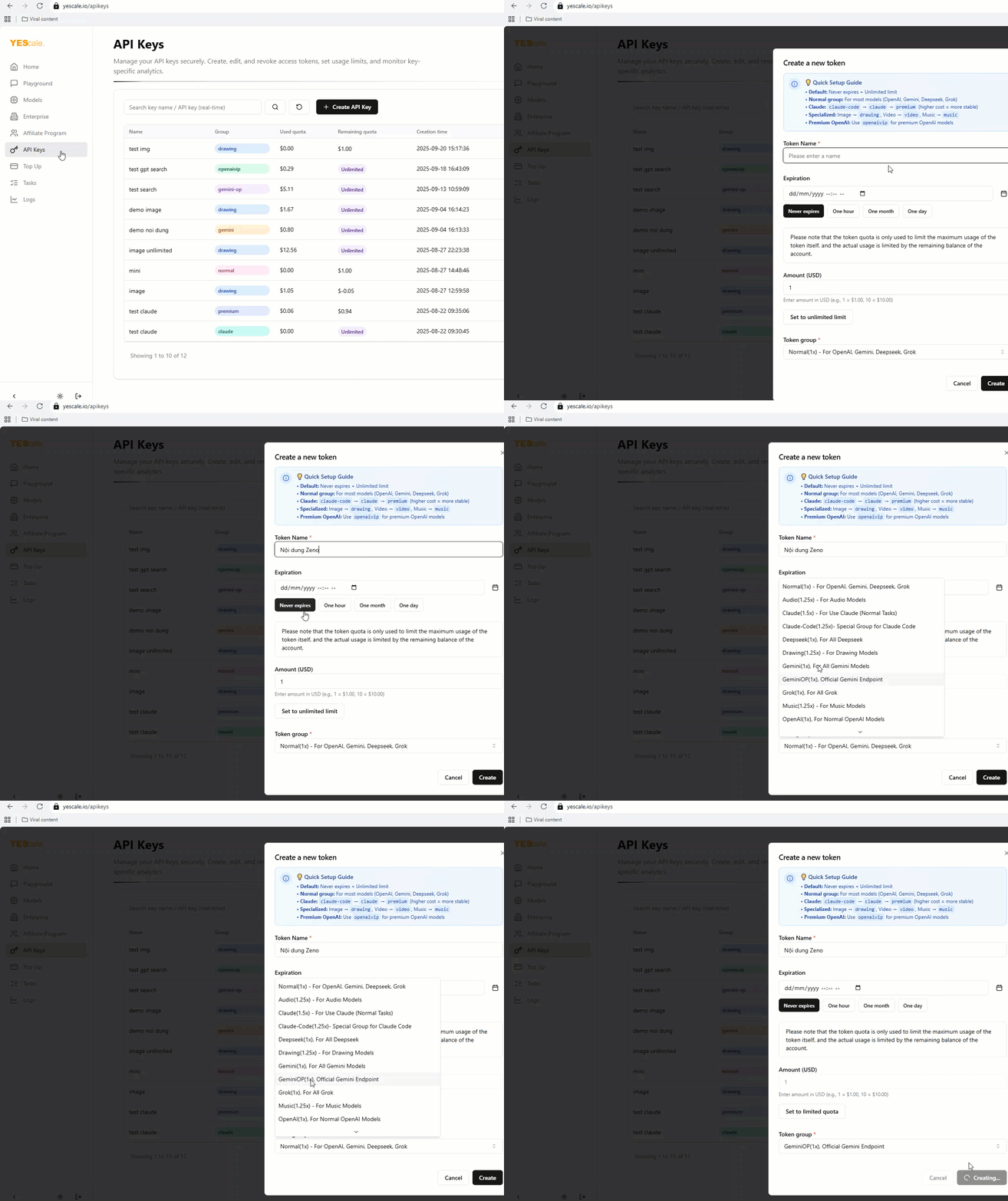
- Sau khi đăng nhập, vào mục “API Keys” và chọn “Create API Key”.
- Điền các thông tin sau:
- API Key group name: Đặt tên để dễ nhớ, ví dụ:
Nội dung Zeno. - Expires: Chọn
Never expires. - Limit: Chọn
Set to unlimited limit. - Token group: Chọn
GeminiOP(1x). - Endpoint: Chọn
Official Gemini Endpoint.
- API Key group name: Đặt tên để dễ nhớ, ví dụ:
- Nhấn “Create” và sao chép (copy) mã API Key vừa tạo.
- Tạo API Key cho HÌNH ẢNH:
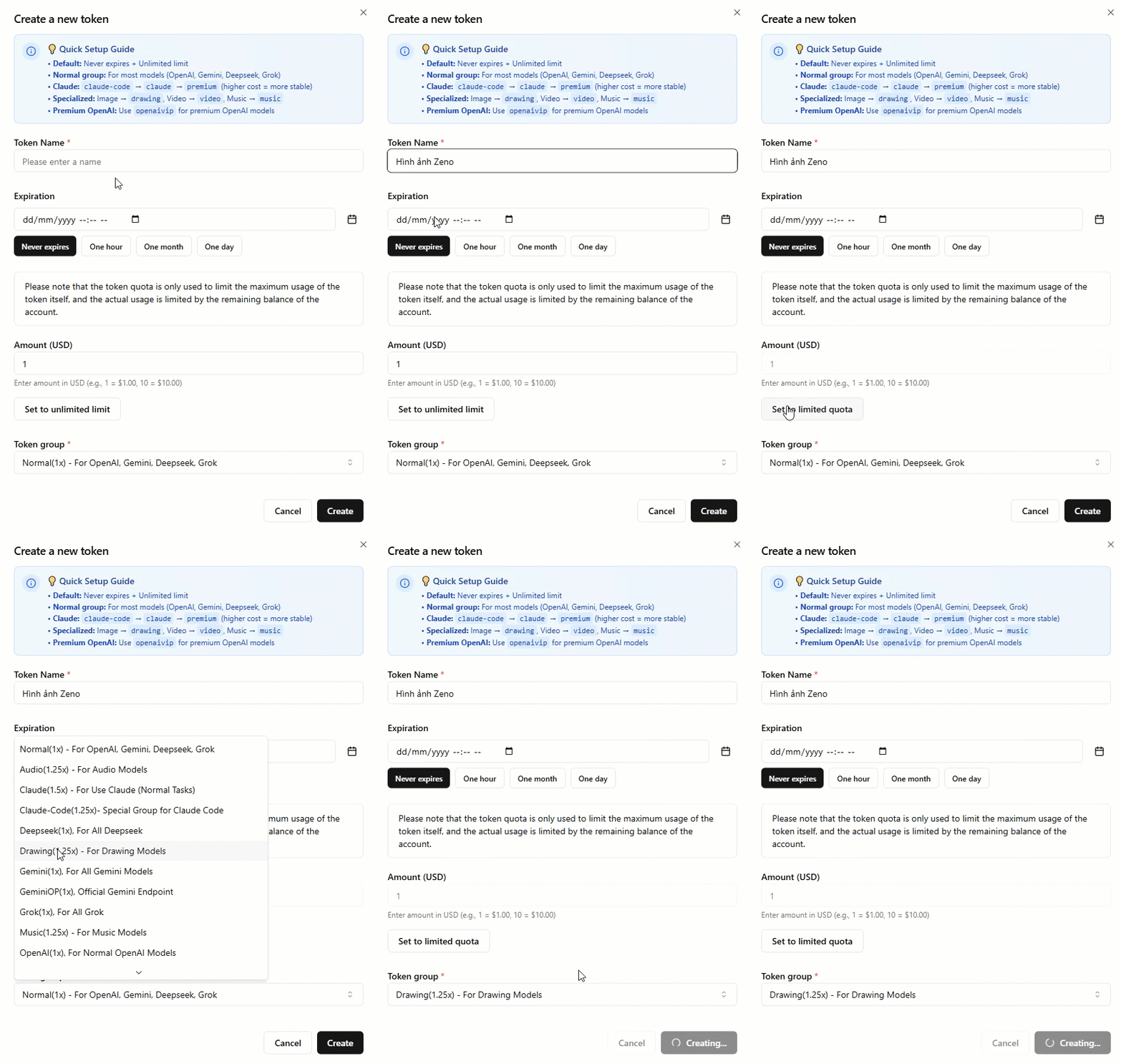
-
- Lặp lại quá trình trên nhưng với Token group khác:
- API Key group name:
Hình ảnh Zeno. - Token group: Chọn
Drawing(1.25x) - For Drawing Models.
- API Key group name:
- Nhấn “Create” và sao chép (copy) mã API Key thứ hai này.
- Lặp lại quá trình trên nhưng với Token group khác:
2.2. Lưu API Keys vào Zeno Content Kit
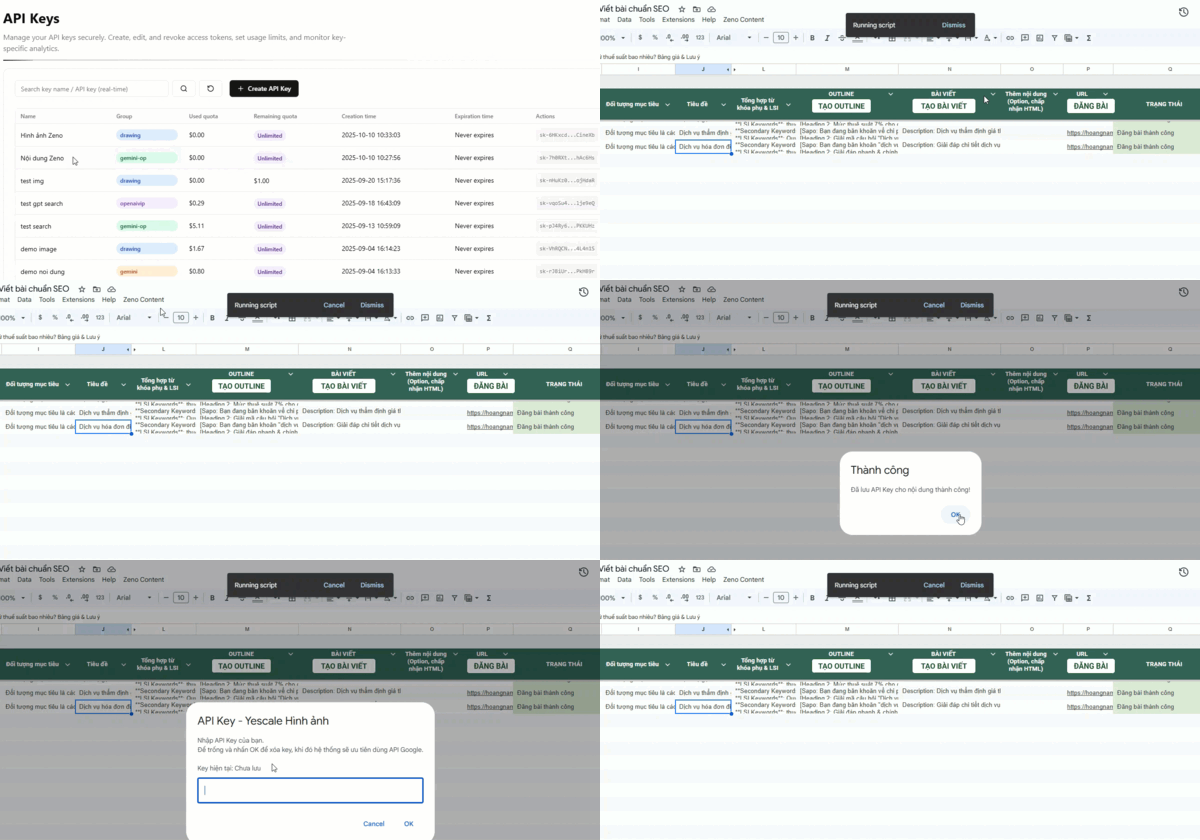
- Trong file Google Sheet, vào Zeno Content > ⚙️ Quản lý API Key > Lưu API key – Yescale nội dung. Dán mã API Key Nội dung bạn vừa tạo vào và nhấn OK.
- Tiếp tục vào Zeno Content > ⚙️ Quản lý API Key > Lưu API key – Yescale hình ảnh. Dán mã API Key Hình ảnh vào và nhấn OK.
2.3. Chọn nhà cung cấp AI chính
Ở mục Nhà cung cấp AI Chính hãy chọn Yescale.
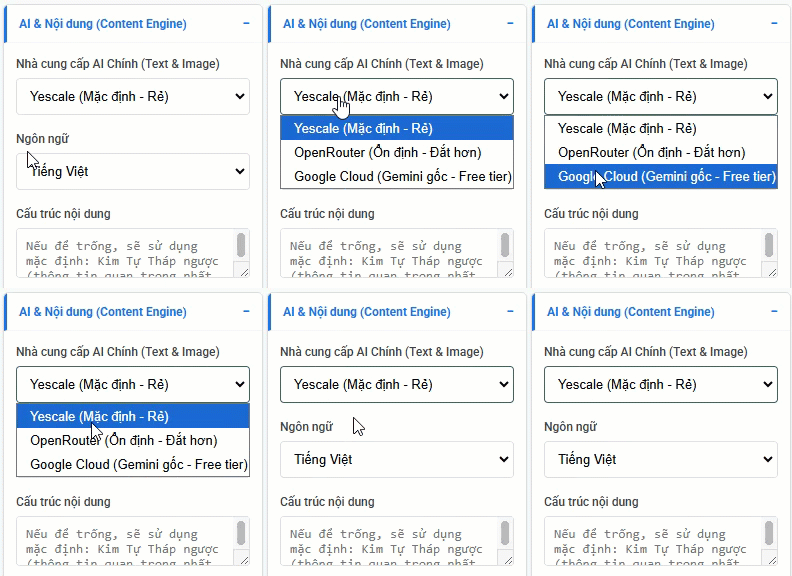
Ngoài ra bạn có thể chọn Openrouter (tương ứng bạn phải điền API Key của nó trong menu Zeno Content > Lưu API Key – OpenRouter) hoặc Google Cloud trial 300$ (tương ứng menu Zeno Content > Lưu Google Cloud API Key)
Bước 3: Xác Định “Đích Đến” – Cài Đặt Cấu Hình WordPress
Bước cuối cùng là chỉ cho Zeno Content Kit biết nó cần đăng bài lên website nào và với thông tin ra sao.
3.1. Mở Sidebar chính để sử dụng
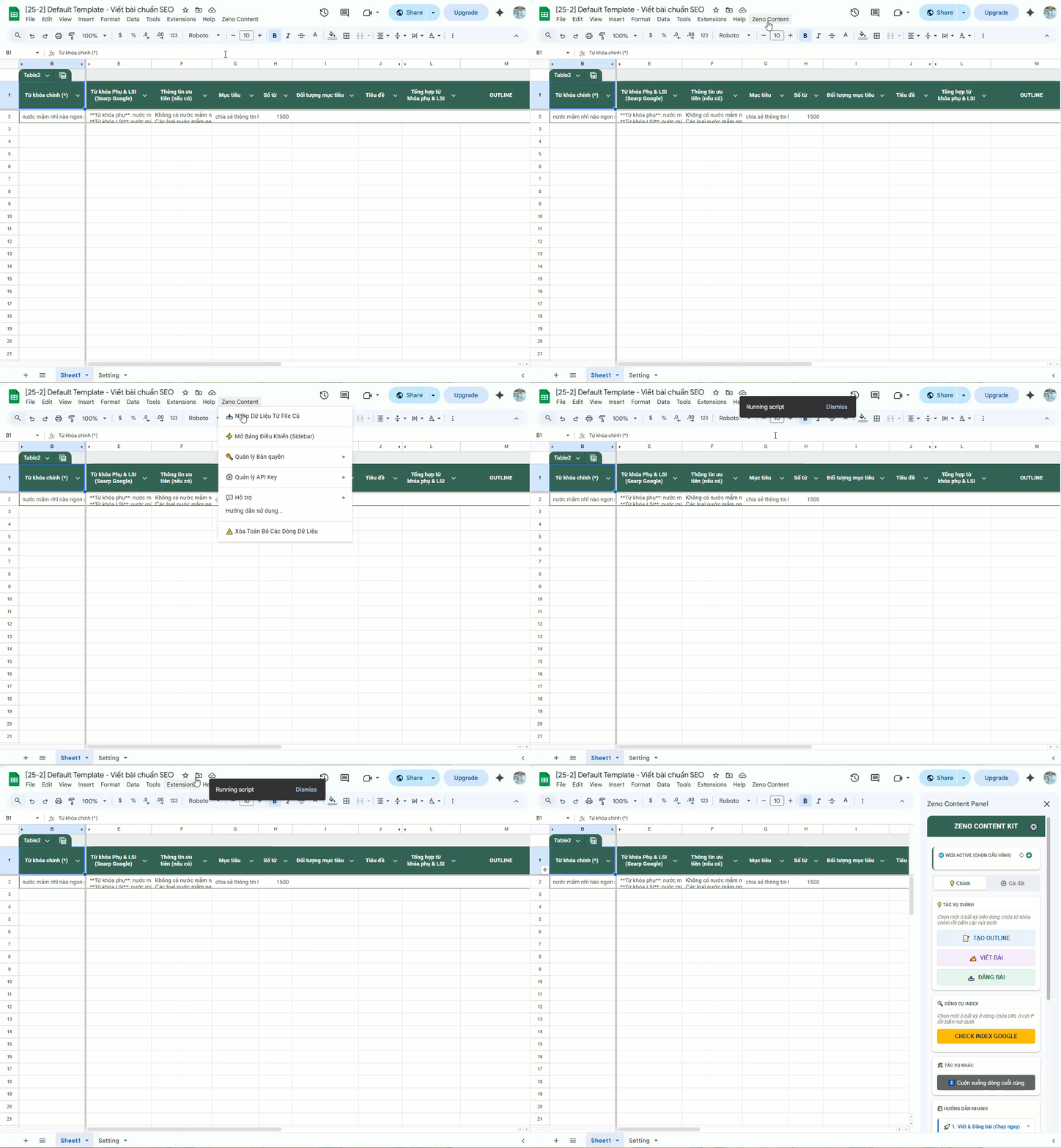
3.2. Thêm Website vào Sheet “Setting”
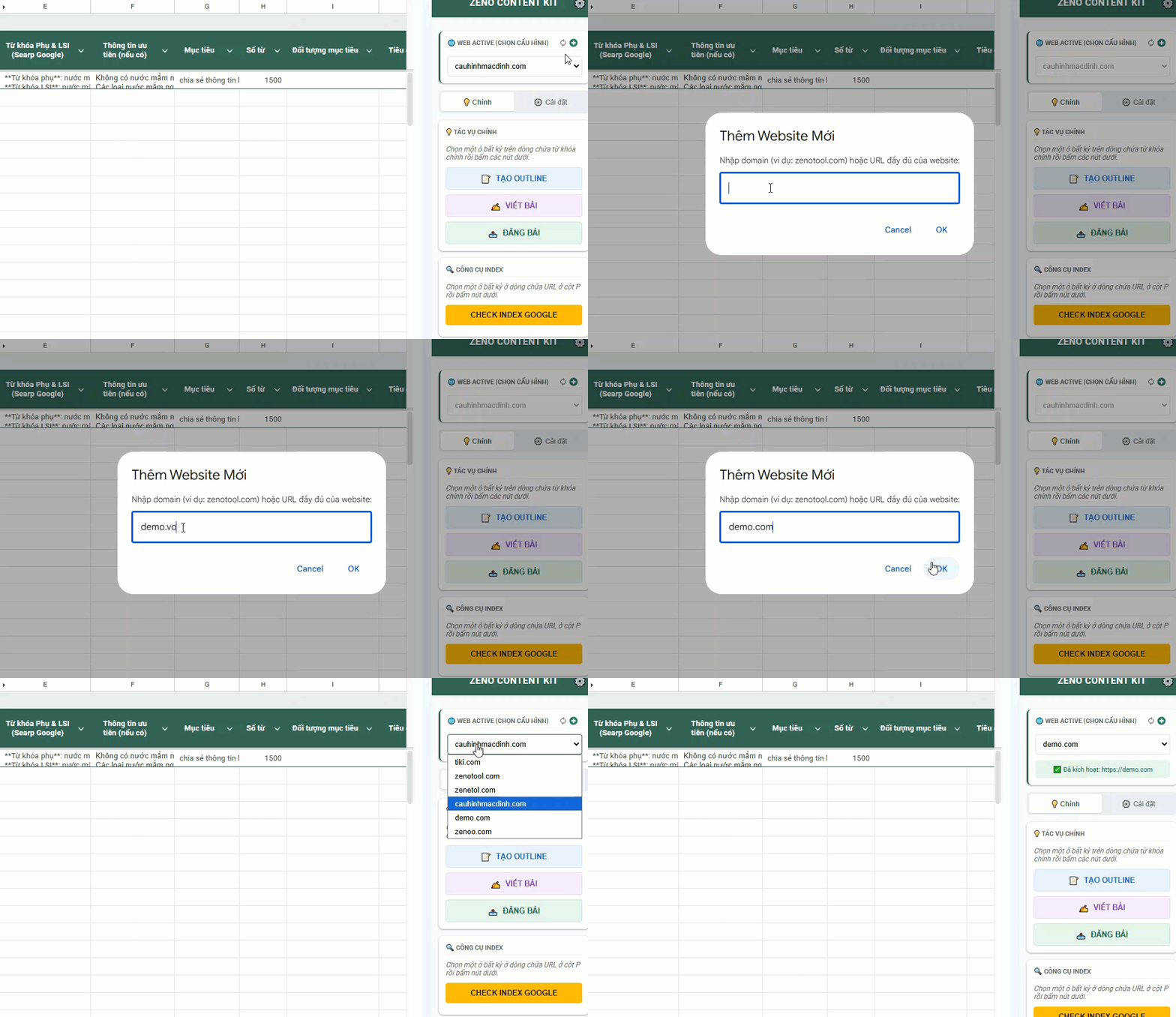
- Giờ thực hiện ngay trên Sidebar: icon ➕ ở thanh chọn “Web Active” trong Sidebar theo định dạng gợi ý rồi chọn domain đó để sửa lại cấu hình.
3.3. Lấy Thông Tin Đăng Nhập An Toàn từ WordPress

- Đăng nhập vào trang quản trị WordPress của bạn (
yourdomain.com/wp-admin). - Đi tới mục Users > Profile.
- Kéo xuống dưới cùng tìm phần “Application Passwords” (tiếng Việt là Mật khẩu ứng dụng).
- Trong ô “New Application Password Name”, gõ một cái tên gợi nhớ (ví dụ:
Zeno Kit) rồi nhấn “Add New Application Password”. - Một mật khẩu mới sẽ hiện ra. Hãy sao chép mật khẩu này và lưu lại ngay lập tức! Nó sẽ không bao giờ hiển thị lại lần thứ hai.
3.4. Lấy ID Chuyên Mục (Category ID)
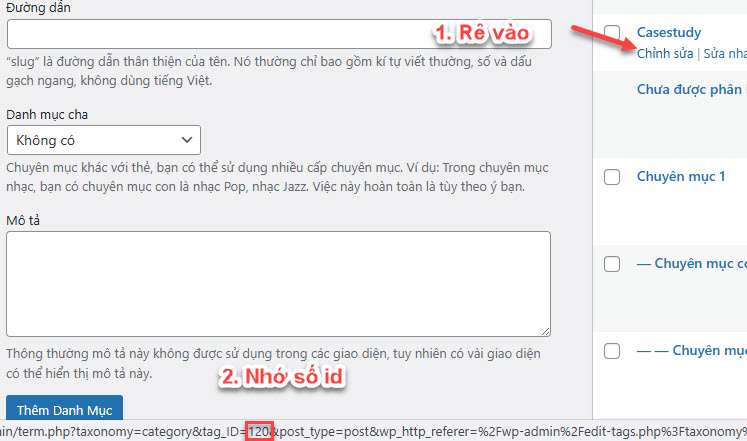
- Trong trang quản trị WordPress, đi tới Posts > Categories.
- Di chuột qua tên chuyên mục bạn muốn đăng bài vào.
- Nhìn xuống góc dưới bên trái của trình duyệt, bạn sẽ thấy một đường link hiện ra. Tìm đoạn
tag_ID=theo sau là một con số. Đó chính là ID của chuyên mục. - Bạn có thể lấy nhiều ID và điền vào tool, cách nhau bởi dấu phẩy (ví dụ:
1, 15, 23).
3.5. Hoàn Tất Cấu Hình
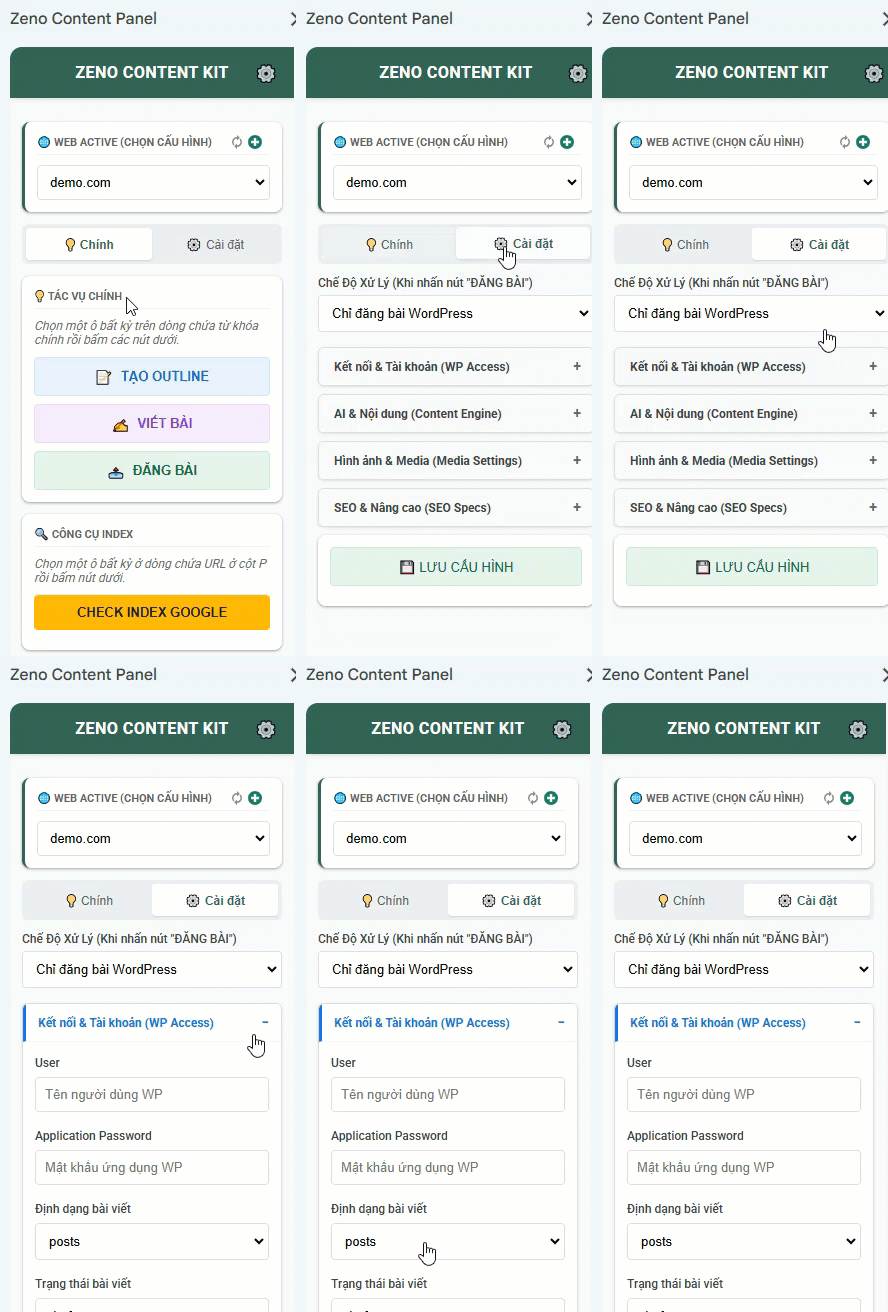
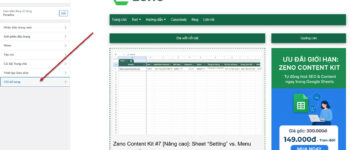
- Click tab “Cài đặt” ngay trên Sidebar để bắt đầu cài đặt cấu hình cho domain.
- Một form cài đặt sẽ hiện ra.
- Chọn Domain: Chọn đúng domain bạn vừa thêm ở bước 3.1.
- User: Điền tên đăng nhập WordPress của bạn.
- Application Password: Dán mật khẩu ứng dụng bạn vừa tạo ở bước 3.2.
- Categories: Dán ID chuyên mục bạn lấy ở bước 3.3.
- Các thông tin còn lại có thể để mặc định. Nhấn “Lưu Cấu hình” hoặc xem HƯỚNG DẪN ĐIỀN NHANH THÔNG TIN CÀI ĐẶT ĐÚNG NGÀNH NGHỀ. để bài viết chất lượng hơn.
XIN CHÚC MỪNG! Bạn đã hoàn tất toàn bộ quá trình cài đặt nền tảng. Zeno Content Kit giờ đây đã sẵn sàng để tạo ra những nội dung tuyệt vời cho website của bạn. Hãy chuyển sang bài hướng dẫn tiếp theo để TẠO VÀ ĐĂNG BÀI VIẾT ĐẦU TIÊN nhé!


Để lại một bình luận