
Trong các phiên bản trước, bạn có thể đã quen với việc cuộn tìm các nút bấm (Button) nằm rải rác trên file Google Sheet để chạy lệnh. Tuy nhiên, để tối ưu hóa không gian làm việc và tăng tốc độ xử lý, Zeno Content Panel (Sidebar) chính là “buồng lái” trung tâm mà bạn nên sử dụng.
Thay vì phải di chuyển chuột liên tục trên màn hình rộng, giờ đây mọi công cụ mạnh mẽ nhất đều nằm gọn bên phải màn hình của bạn. Bài viết này sẽ hướng dẫn bạn cách hiển thị và làm chủ Sidebar này.
1. Cách kích hoạt Sidebar (Bảng điều khiển)
Để mở Sidebar, bạn không cần cài đặt thêm gì cả, nó đã được tích hợp sẵn trong menu của công cụ.
-
Bước 1: Trên thanh menu của Google Sheet, chọn Zeno Content.
-
Bước 2: Chọn dòng ⚡ Mở Bảng Điều Khiển (Sidebar).
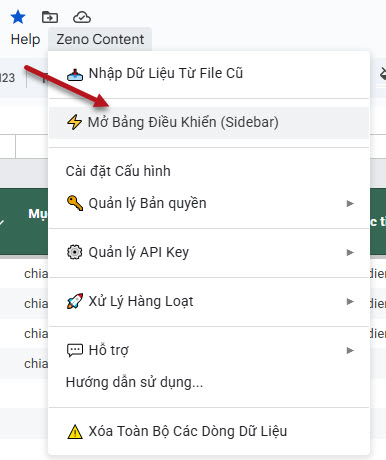
Lúc này, một bảng điều khiển sẽ trượt ra từ bên phải màn hình. Đây là nơi bạn sẽ thực hiện 90% các tác vụ hàng ngày.
Lưu ý: Nếu bạn chưa thiết lập kết nối với website, hãy xem lại bài viết 3 Bước cài đặt nền tảng quan trọng để đảm bảo API và Domain đã sẵn sàng.
2. Thay thế các nút bấm thủ công bằng “Tác vụ chính”
Trên Sidebar, bạn sẽ thấy khu vực 💡 Tác vụ chính. Đây là nơi thay thế hoàn toàn cho các nút vẽ trên Sheet. Quy trình sử dụng cực kỳ đơn giản:
-
Chọn đối tượng: Click chuột vào một ô bất kỳ trên dòng chứa từ khóa bạn muốn xử lý.
-
Ra lệnh: Bấm vào nút chức năng tương ứng trên Sidebar.

Các nút chức năng bao gồm:
-
📝 TẠO OUTLINE: Tool sẽ nghiên cứu từ khóa và lên dàn ý chi tiết vào cột M. Bạn nên dùng nút này nếu muốn kiểm soát kỹ nội dung trước khi viết.
-
- Trước khi tạo ra được outline tool sẽ đi qua từng bước: Phân tích đối tượng (Cột I) ➝ Tạo Tiêu đề (Cột J) ➝ Tìm từ khóa phụ & LSI (Cột L) ➝ Tạo Outline (Cột M)
-
Tham khảo: Làm chủ quy trình chỉnh sửa từng giai đoạn để biết cách sửa Outline hiệu quả.
-
✍️ VIẾT BÀI: Nếu đã có Outline, nút này sẽ kích hoạt AI viết bài hoàn chỉnh hoặc nếu chưa có thì tool sẽ chạy quy trình TẠO OUTLINE ở trên luôn cho bạn.
-
📤 ĐĂNG BÀI: Đây là nút “quyền lực” nhất. Nó thực hiện quy trình 1-Click: Tự động tạo Outline (nếu thiếu) ➝ Viết bài ➝ Tìm/Tạo ảnh ➝ Đăng thẳng lên WordPress.
-
Chi tiết: Xem hướng dẫn Tạo và đăng bài viết đầu tiên để hiểu rõ luồng chạy này.
-
Tính năng “Bỏ qua thông minh”: Tool tự động tận dụng dữ liệu cũ để tiết kiệm tiền & thời gian:
- Cột I (Đối tượng) & J (Tiêu đề) đã có? ➝ Dùng luôn.
- Đã có Outline? ➝ Chỉ viết bài.
3. Quản lý đa Website ngay trên Sidebar
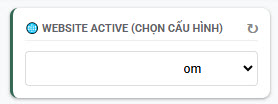
Một điểm nâng cấp lớn so với việc dùng nút trên Sheet là khả năng chuyển đổi Domain tức thì.
-
Tại mục 🌐 Website Active, bạn sẽ thấy danh sách các website bạn đã khai báo trong Sheet Setting.
-
Chỉ cần chọn website từ danh sách, tool sẽ tự động kích hoạt cấu hình của web đó (User, Pass, Ngôn ngữ, Văn phong…).
Điều này giúp bạn quản lý hàng chục dự án cùng lúc mà không sợ đăng nhầm bài lên sai web. Để hiểu rõ các thông số đi kèm mỗi website, bạn hãy đọc bài Giải mã các thông số cài đặt cấu hình.
4. Công cụ kiểm tra Index & Tiện ích mở rộng

Sidebar không chỉ dùng để đăng bài, nó còn tích hợp các công cụ “Hậu kỳ” cho SEO:
-
🔍 Công cụ Index: Sau khi bài đăng có link (URL), bạn chỉ cần chọn dòng đó và bấm CHECK INDEX GOOGLE. Tool sẽ kiểm tra xem bài viết đã xuất hiện trên Google chưa và báo cáo trạng thái xanh/đỏ ngay lập tức.
-
Để tối ưu khả năng được Index, đừng quên áp dụng chiến lược trong bài Tối ưu SEO, tự động hóa liên kết nội và ngoại.
-
-
🛠️ Tiện ích: Nút ⏬ Xuống dòng cuối cùng giúp bạn tiết kiệm thời gian cuộn chuột khi file dữ liệu đã quá dài.
5. Hướng dẫn nhanh (Quick Guide) tích hợp
Nếu bạn quên mất quy trình hoặc ý nghĩa các cột? Ngay dưới cùng của Sidebar là mục 📚 Hướng dẫn nhanh.
Chúng tôi đã tích hợp sẵn các quy tắc, nhắc nhở và hướng dẫn về thiết lập ngay tại đó. Bạn có thể mở ra xem nhanh mà không cần rời khỏi màn hình làm việc.
Việc chuyển sang sử dụng Sidebar sẽ giúp không gian làm việc của bạn trên Google Sheet thoáng đãng hơn, chuyên nghiệp hơn và đặc biệt là tăng tốc độ thao tác lên đáng kể. Hãy mở Sidebar lên và trải nghiệm ngay hôm nay!
Để lại một bình luận