
Việc sử dụng API Key trực tiếp từ Google Cloud giúp bạn tận dụng hạn ngạch miễn phí (Free Tier) của Google mà không cần thông qua trung gian. Bạn có thể làm theo hướng dẫn trên video.
Hoặc theo hướng dẫn bên dưới.
Bước 1: Tạo Project trên Google Cloud Console
-
Truy cập vào Google Cloud Console.
-
Đăng nhập bằng tài khoản Gmail của bạn.
-
Bấm vào menu chọn dự án ở góc trên bên trái (cạnh logo Google Cloud) -> Chọn New Project (Dự án mới).
-
Đặt tên dự án (ví dụ:
Zeno-Content-Project) và bấm Create.
Bước 2: Bật các thư viện API cần thiết (Quan trọng)
Để API Key hoạt động được cho cả 3 tính năng, bạn cần bật đủ 3 thư viện sau.
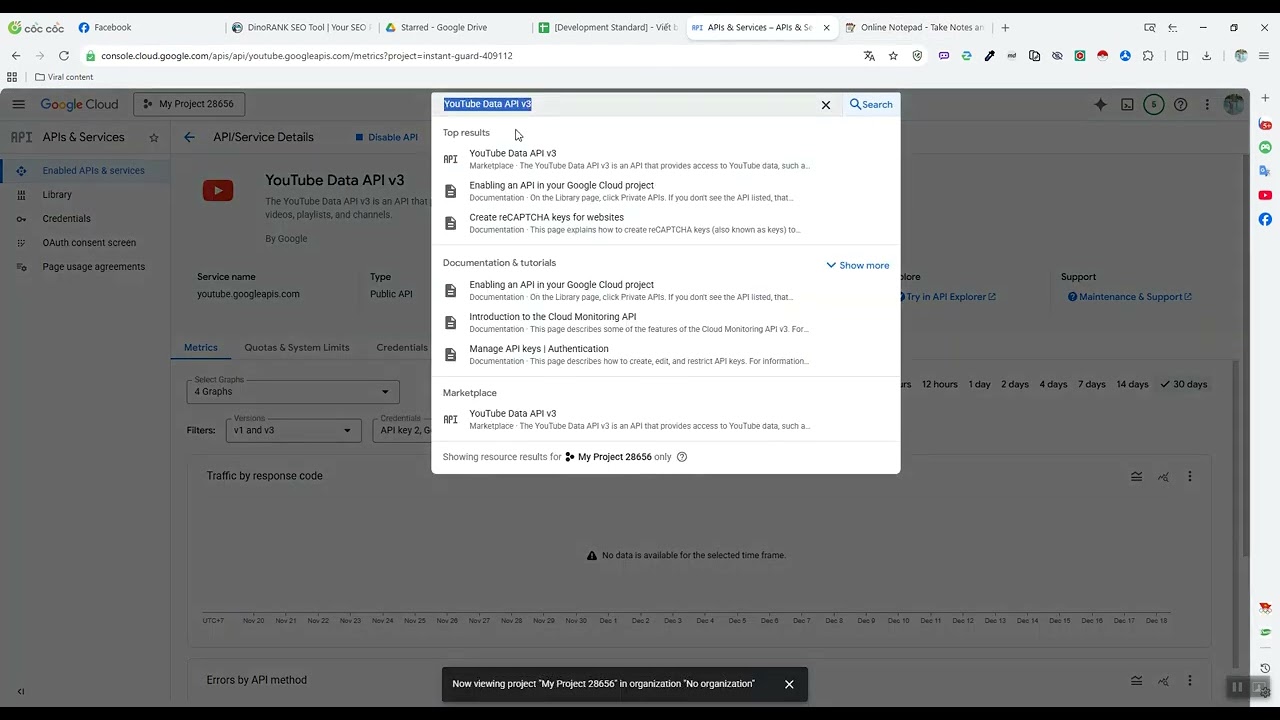
Tại thanh tìm kiếm phía trên cùng của Google Cloud Console, hãy tìm và bật lần lượt:
-
Google Generative AI (hoặc tìm
Generative Language API):-
Bấm vào kết quả -> Chọn Enable.
-
Tác dụng: Cho phép sử dụng mô hình Gemini để viết bài.
-
-
YouTube Data API v3:
-
Tìm từ khóa
YouTube Data API v3-> Chọn Enable. -
Tác dụng: Cho phép tool tìm và lấy ảnh Thumbnail từ video YouTube.
-
-
Custom Search API:
-
Tìm từ khóa
Custom Search API-> Chọn Enable. -
Tác dụng: Cho phép tool kiểm tra trạng thái Index của bài viết trên Google.
-
Bước 3: Tạo và Copy API Key
-
Sau khi bật đủ API, vào menu APIs & Services -> Credentials.
-
Bấm vào + CREATE CREDENTIALS -> Chọn API Key.
-
Copy chuỗi ký tự API Key vừa được tạo (ví dụ:
AIzaSyD...).
Bước 4: Nhập Key vào Zeno Content Kit
-
Mở file Google Sheet Zeno Content Kit của bạn.
-
Trên thanh menu, chọn Zeno Content -> ⚙️ Quản lý API Key.
-
Chọn dòng Lưu Google Cloud Api Key.
-
Dán API Key bạn vừa copy vào ô trống và bấm OK.
Hướng Dẫn Sử Dụng Các Tính Năng Sau Khi Có Key
Sau khi nhập Key thành công, bạn có thể khai thác các tính năng sau:
1. Viết bài miễn phí với Gemini
-
Khi tài khoản Yescale của bạn hết tiền hoặc bạn muốn tiết kiệm, hãy xóa key Yescale đi. Tool sẽ tự động chuyển sang dùng Google API Key bạn vừa nhập để viết bài bằng mô hình Gemini Flash.
-
Lưu ý: Hiện tại Google đang giới hạn đối với tài khoản miễn phí, dễ lỗi, chỉ chạy được ban ngày. Còn không bạn hãy thử đăng ký tài khoản Google Cloud Trial 300$ để được sử dụng gần 8tr miễn phí (hoặc phí nhỏ) để viết bài, bạn có thể làm theo hướng dẫn sau Viết bài với Google Cloud $300 – API Ổn Định & Gần Như Miễn Phí.
2. Lấy ảnh Thumbnail YouTube làm ảnh đại diện
-
Vào Sheet Setting, tại cột Image Source (Cột L), chọn chế độ Youtube.
-
Tại cột Max Youtube Image, chọn số lượng ảnh (1, 2, 3, 4, 5 hoặc Random).
-
Khi chạy quy trình “Đăng bài”, tool sẽ tự động tìm video YouTube liên quan đến từ khóa, lấy ảnh Thumbnail chất lượng cao và chèn vào bài viết.
3. Check Index Google
-
Trên Sheet chính, tại cột P (URL bài viết), đảm bảo đã có link bài viết.
-
Mở Sidebar (Menu Zeno Content > Mở Bảng Điều Khiển).
-
Chọn ô chứa URL cần kiểm tra, bấm nút CHECK INDEX GOOGLE trên Sidebar.
-
Kết quả sẽ trả về ngay lập tức tại cột Q và S (Xanh = Đã Index, Vàng = Chưa Index).

Để lại một bình luận