
Rất nhiều bạn gặp tình trạng: Zeno báo chạy thành công, bài viết đã lên web, nhưng vào kiểm tra thì các ô Focus Keyword, Meta Title, Meta Description của Yoast SEO hoặc Rank Math lại TRỐNG TRƠN.
Lý do đơn giản: Mặc định WordPress chặn không cho phép chỉnh sửa các trường dữ liệu này qua cổng REST API (cổng mà Zeno dùng để bắn bài viết vào).
Nếu không thêm đoạn code dưới đây, tool có viết hay đến mấy thì bài viết của bạn cũng không có điểm SEO.
Cách khắc phục (Làm ngay lập tức!)
Bạn có 2 cách để chèn đoạn code này vào website:
/*
 * Mở khóa Meta Data cho REST API (Yoast SEO & Rank Math)
 * Dành cho Zeno Content Kit
 */
add_action('rest_api_init', function () {
    // Danh sách các meta keys cần mở khóa
    $meta_keys = [
        // Yoast SEO
        '_yoast_wpseo_title',
        '_yoast_wpseo_metadesc',
        '_yoast_wpseo_focuskw',

        // Rank Math
        'rank_math_title',
        'rank_math_description',
        'rank_math_focus_keyword',
        'rank_math_robots'
    ];

    foreach ($meta_keys as $meta_key) {
        register_meta('post', $meta_key, [
            'show_in_rest' => true,
            'single'       => true,
            'type'         => 'string',
            'auth_callback' => function() { return current_user_can('edit_posts'); }
        ]);
    }
});
Cách 1 (Khuyên dùng): Cài plugin Code Snippets (miễn phí), tạo một snippet mới và dán code vào.
Đây là hướng dẫn chi tiết từng bước (kèm hình dung trực quan) để bạn thực hiện Cách 1 một cách an toàn và chính xác nhất. Cách này rất được khuyên dùng vì nếu code có lỗi, plugin sẽ tự động ngắt để không làm sập web của bạn (khác với việc sửa trực tiếp file functions.php).
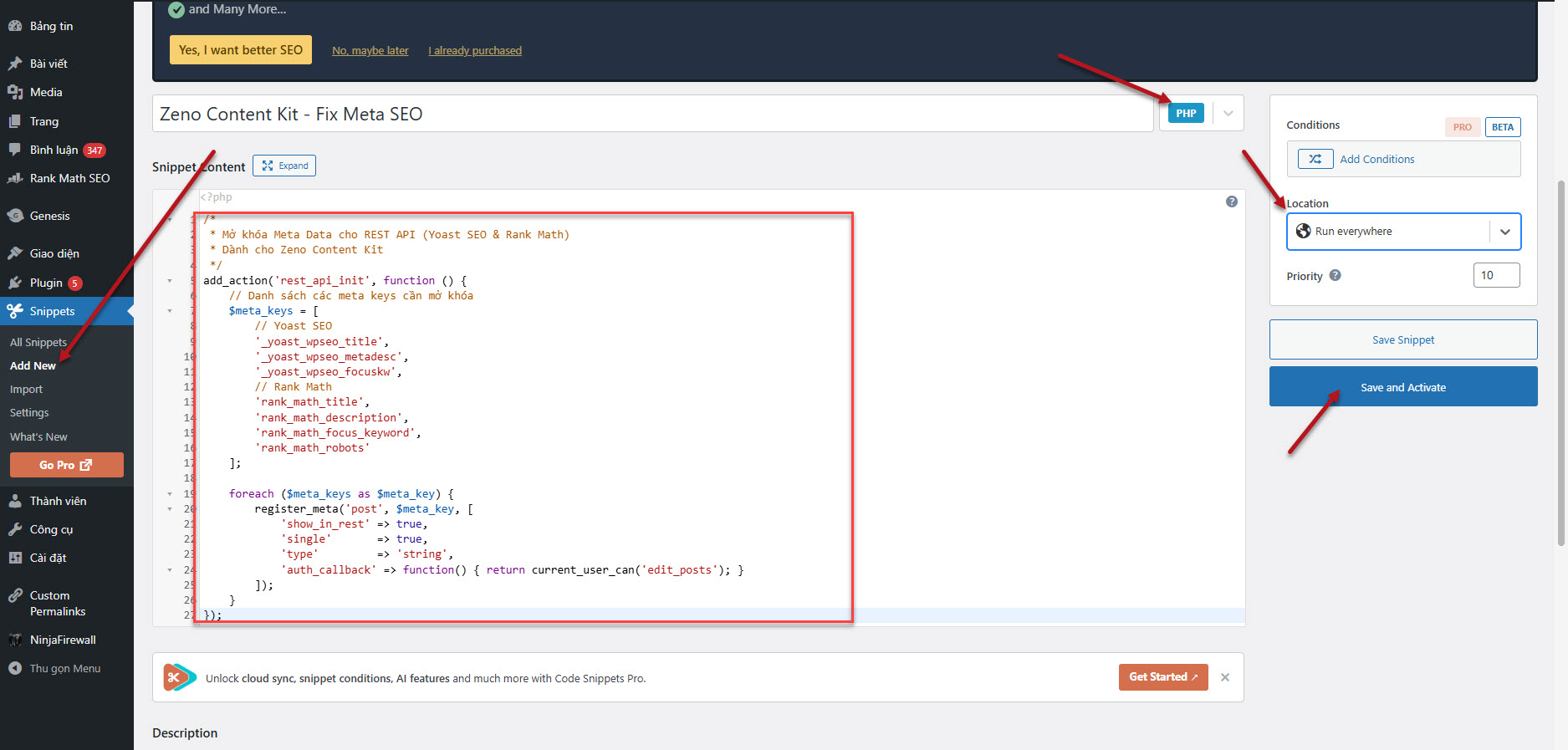
Bước 1: Cài đặt plugin Code Snippets (nếu chưa có)
-
Truy cập trang quản trị WordPress của bạn (Dashboard).
-
Nhìn menu bên trái, tìm đến mục Plugins (Gói mở rộng) -> Chọn Add New (Cài mới).
-
Tại ô tìm kiếm, gõ từ khóa:
Code Snippets. -
Tìm plugin có icon cái kéo màu xanh (tác giả là Code Snippets Pro). Nhấn Install Now (Cài đặt) -> Sau đó nhấn Activate (Kích hoạt).
Bước 2: Tạo một Snippet mới
-
Sau khi kích hoạt, bạn sẽ thấy menu Snippets (hình cái kéo) xuất hiện ở cột bên trái Dashboard.
-
Rê chuột vào đó và chọn Add New (Thêm mới).
Bước 3: Dán đoạn code “thần thánh”
Tại giao diện thêm mới, bạn làm lần lượt như sau:
-
Enter title here (Nhập tiêu đề): Đặt tên bất kỳ để bạn dễ nhớ, ví dụ:
Zeno Content Kit - Fix Meta SEO. -
Code (Mã): Hãy chắc chắn tab đang chọn là Functions (PHP). Dán toàn bộ đoạn code dưới đây vào khung soạn thảo:
Bước 4: Cấu hình và Lưu
-
Nhìn xuống phía dưới khung code, đảm bảo bạn đang chọn tích vào ô: Run snippet everywhere (Chạy đoạn mã ở mọi nơi). Đây là tùy chọn mặc định và quan trọng để REST API hoạt động.
-
Kéo xuống dưới cùng hoặc nhìn lên góc phải, bấm nút màu xanh: Save Changes and Activate (Lưu thay đổi và Kích hoạt).
✅ Kiểm tra hoàn tất
Sau khi bấm “Lưu và Kích hoạt”, nếu màn hình không báo lỗi gì thì bạn đã thành công!
Từ giờ, khi Zeno Content Kit bắn bài viết lên, các trường Focus Keyword, Title, Description trong Yoast SEO hoặc Rank Math sẽ được điền đầy đủ, giúp bài viết của bạn chuẩn SEO ngay lập tức.
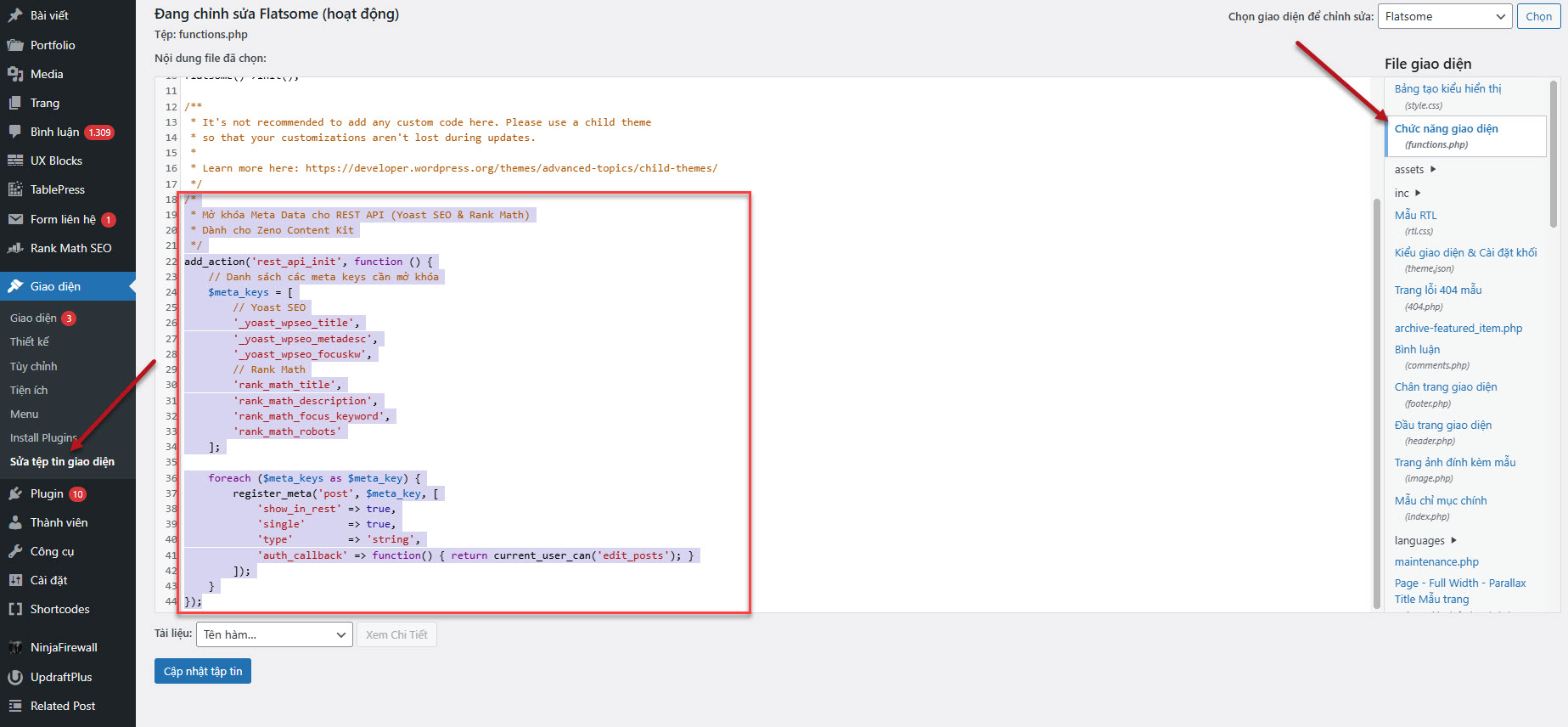
Cách 2: Dán trực tiếp vào cuối file functions.php trong giao diện (Theme) đang sử dụng.
Tại sao nó quan trọng?
Đoạn code trên hoạt động như một chiếc chìa khóa, mở cổng để Zeno có thể điền các thông tin chuẩn SEO vào đúng vị trí của nó trong Yoast hoặc Rank Math.
Làm ngay đi nhé, đừng để bài viết tự động của bạn bị mất điểm oan uổng và không có được thứ hạng mong muốn!
Case: trong một lần quên kiểm tra cài đặt này, traffic chững lại và từ khóa bài mới rất ít TOP. Sau khi fix xong mọi thứ khác hẳn, bài mới đăng là TOP.

Để lại một bình luận